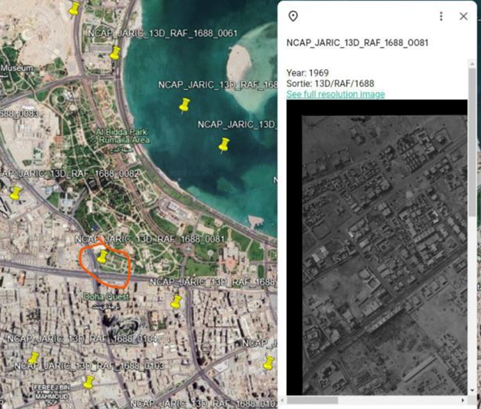
تحتوي هذه المجموعة على أكثر من 9,000 صورة جوية تاريخية لقطر وبعض الدول المجاورة، التقطتها طائرات عسكرية بريطانية أو أمريكية. تتضمن المجموعة صورًا عالية الدقة من 55 رحلة جوية، وقد التُقطت بين عامي 1944 و1983، وتظهر فيها المنازل والأحياء بصورة واضحة وسهلة التمييز. وتسعى مكتبة قطر الوطنية إلى اقتناء ما يقرب من 30 ألف صورة إضافية لهذه المجموعة.
إرشادات الاطلاع على هذه المجموعة
- الاطلاع عبر الإنترنت على هذه المجموعة متاحٌ فقط لأصحاب العضوية السارية في مكتبة قطر الوطنية، وللاستخدام غير التجاري.
- الصور متاحة عبر الإنترنت، ويستطيع أعضاء الكتبة تنزيلها بدقة 300 بكسل/بوصة.
- تتيح المكتبة إمكانية عرض الصور بدقة 1200 بكسل/بوصة بناءً على طلب الأعضاء، بعد تقييم كل طلب على حدة، لأغراض بحثية وأكاديمية وغيرها من الاستخدامات غير التجارية.
يرجى التواصل معنا إذ ا كان لديكم أي أسئلة أو تعليقات: [email protected]
كيفية الاطلاع على الصور على جهازك؟
الاطلاع على هذه المجموعة من الصور في الوقت الحالي متاحٌ عبر منصة Google Earth باستخدام متصفح الإنترنت. لعرض علامات الأماكن في هذه الصور،
وللاطلاع على الصور، يُرجى اتباع التعليمات التالية:
أولا: السماح للمتصفح على جهازك بعرض الصور عبر الإنترنت
- افتح نافذة متصفح الإنترنت الذي تريد استخدامه في عرض الصور.
- انتقل إلى العنوان التالي في نافذة متصفح الإنترنت:

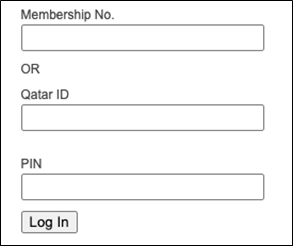
3. سيُطلب منك تسجيل الدخول باستخدام بيانات حساب عضويتك في المكتبة:
4. بعد تسجيل الدخول الناجح، يفترض أن ترى رسالة التأكيد التالية في متصفحك:
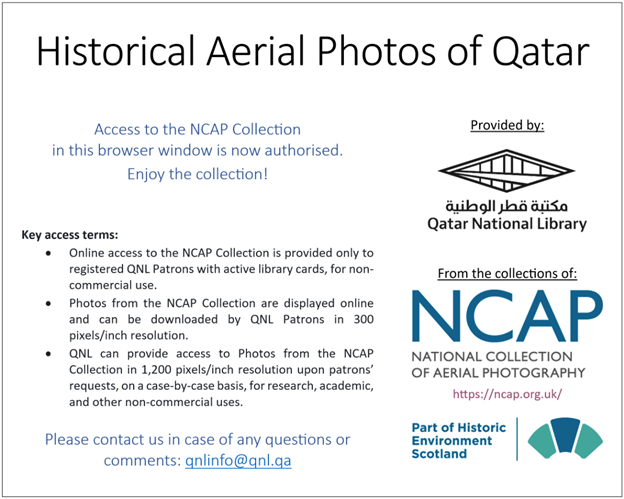
هذه الرسالة تعني نجاح سماحك لمتصفح الإنترنت على جهازك بعرض الصور الجوية. يُفترض أنك تستطيع الآن الوصول إلى مجموعة الصور الجوية التاريخية في
هذا المتصفح. انظر أدناه لمعرفة الخطوات التالية.
ملاحظة: يجب إعادة السماح لمتصفح الإنترنت بعرض الصور على جهازك في كل مرة تبدأ فيها جلسة جديدة. على سبيل المثال، إذا أغلقت المتصفح وفتحته
مرة أخرى بعد بضع ساعات، فلن تستطيع الاطلاع على الصور مجددًا إلا بتكرار الخطوات المذكورة أعلاه.
ثانيًا: تنزيل ملف الفهرس مع الصور وتحميله في Google Earth
- لاستعراض الصور في متصفح الإنترنت، ستحتاج إلى ملف فهرس الأماكن الذي يحتوي على جميع الصور المحددة على الخريطة. نزّل
هذا الملف في متصفح الإنترنت، الذي أعطيته السماح مسبقًا لتصفح الصور، من هذا الموقع:
2. بعد تنزيل الملف، افتح Google Earth عبر متصفح الإنترنت الذي منحتَه مسبقًا الإذن لتصفّح الصور: https://earth.google.com
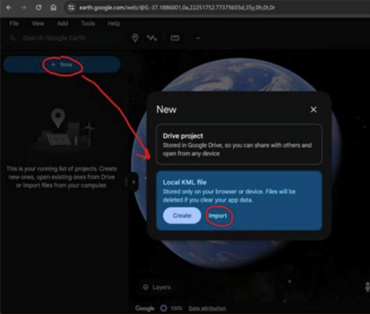
3. ارفع ملف الفهرس على أنه "ملف KML 3 محلي" جديد (أو اسحب الملف وألقه على موقع Google Earth).
أ) اضغط على "+ New"، ثم
ب) اضغط على "Local KML file"، وبعدها
ج) اضغط على "Import"، ثم
د) اختر ملف الفهرس الذي نزلته من قبل - يفترض أن تجده في مجلد "Downloads" باسم "NCAP Qatar-Batch 1-2.kml".
4. ستظهر البيانات التي حمّلتها على الجانب الأيسر مع فهرس السنوات (انظر أدناه). ستكون جميع السنوات مخفية تلقائيًا (أيقونة العين يقطعها خط مائل في المنتصف)، لتجنب ظهور عدد كبير من العلامات على الخريطة.
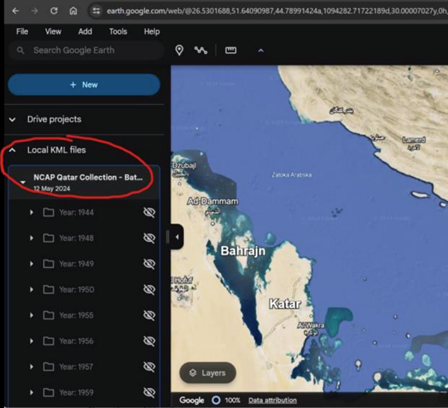
تستطيع الآن بدء استعراض الصور (انظر أدناه).
ملاحظة: إذا كنت ستستمر في استخدام الجهاز نفسه ومتصفح الإنترنت نفسه لاستعراض الصور، فعلى الأرجح أن ملف الفهرس المحمّل سيظل متاحًا على Google Earth. وإذا لم يظهر ملف الفهرس بعد إعادة فتح المتصفح، فكرر الخطوات أعلاه لإعادة السماح لمتصفح الإنترنت باستعراض الصور، وتنزيل ملف الفهرس، ثم تحميله على Google Earth.
ج. استعراض الصور الجوية التاريخية في Google Earth
1. بعد تحميل ملف الفهرس في Google Earth، ستستطيع اختيار العلامات التي تريد عرضها على الخريطة في أي سنة أو سنوات تحددها. وفي كل سنة، ستظهر قائمة بالمهام أو الطلعات الجوية من تلك السنة ضمن المجموعة، وستظهر قائمة بالصور من كل طلعة جوية.
تستطيع التحكم في العناصر المعروضة أو المحجوبة، سواءً على مستوى السنة أو الطلعة الجوية أو الصورة. ويمكنك إظهار عنصر محدد بالضغط على أيقونة العين المقطوعة بخط مائل، وإخفاء هذا العنصر مرة أخرى بالضغط على رمز العين الكاملة (من دون خط مائل). وستظهر كل صورة من أي سنة «ظاهرة» على الجانب الأيسر على هيئة دبوس أصفر على الخريطة.
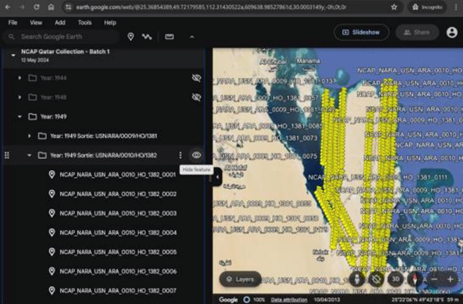
2. عندما تضغط على علامة الدبوس، ستظهر نافذة إضافية تحتوي على معاينة للصورة ورابط يؤدي الضغط عليه إلى فتح ملف بدقة متوسطة (300 نقطة في
البوصة) في علامة تبويب منفصلة بالتصفح.